
E-Signatur (elektronische Signatur), ohne die Aufgabe zu verlassen.
In Uku geht die Mandatsvereinbarung (elektronische Signatur) aus der Aufgabe heraus, zu der sie bereits gehört, Ihr Mandant unterschreibt sie im Portal, das er bereits nutzt, und die unterschriebene PDF kommt an denselben Ort zurück. Kein separates Signatur-Tool zu kaufen, einzuloggen oder zu erklären.
- Mandatsvereinbarungen, Geheimhaltungsvereinbarungen, Einwilligungen: der Papierkram, der einen Startzeitpunkt verzögert
- Drei Wege zu unterschreiben: eintippen, zeichnen oder eine Unterschrift hochladen
- Ausstehend → Angesehen → Unterschrieben, live, damit Sie wissen, wen Sie erinnern müssen
4,8 · 300+ Bewertungen · Keine Kreditkarte erforderlich
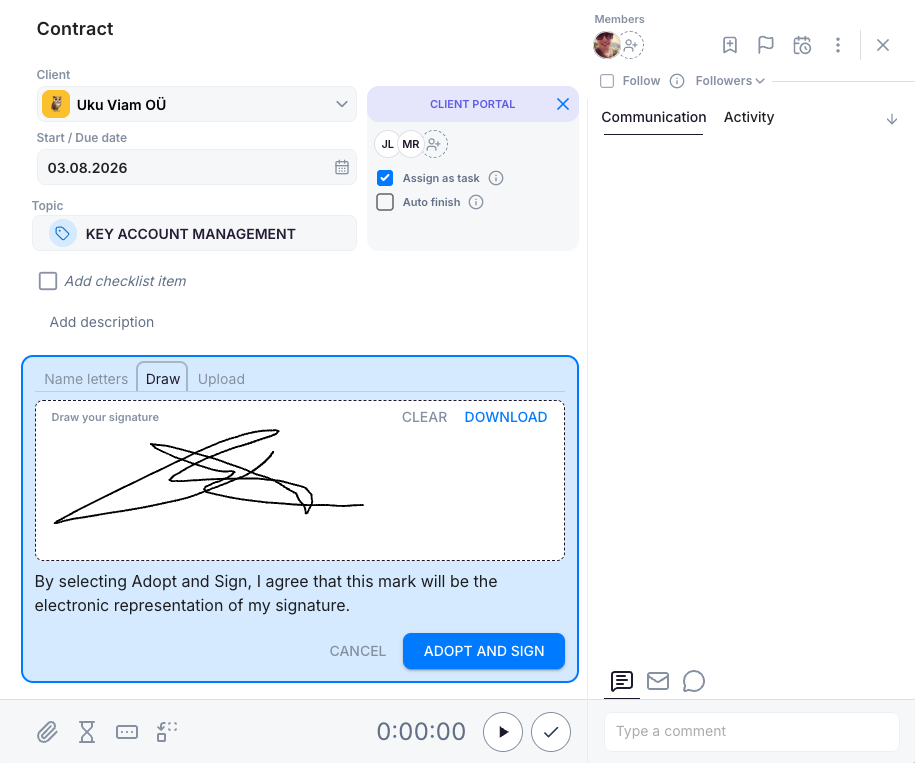
Die Mandatsvereinbarung wird am Montag geschrieben und zwei Wochen später unterschrieben. Niemand widerspricht dem. Sie verlässt schlicht den Workflow: exportieren, anhängen, per E-Mail senden, warten. Der Mandant druckt sie aus, unterschreibt sie, fotografiert sie am Küchentisch. Dann muss jemand sich merken, noch einmal nachzufragen. Die Arbeit hat nicht begonnen, die Uhr läuft nicht, und niemand hat etwas falsch gemacht.
Wege zu unterschreiben
Den Namen eintippen und von Uku darstellen lassen, auf einem Touchscreen oder mit der Maus zeichnen, oder eine PNG-Datei einer echten Unterschrift hochladen. Was auch immer Ihr Mandant zuerst nutzt.
Neue Logins für Ihren Mandanten
Er unterschreibt im Mandantenportal, das er bereits für das Senden von Dokumenten und Fragen nutzt. Nichts Neues zu erstellen, sich zu merken oder am Telefon zu erklären.
PDF zurück auf der Aufgabe
Unterschrieben, gestempelt und dort abgelegt, wo die Arbeit bereits liegt, mit den Originaldateien daneben.
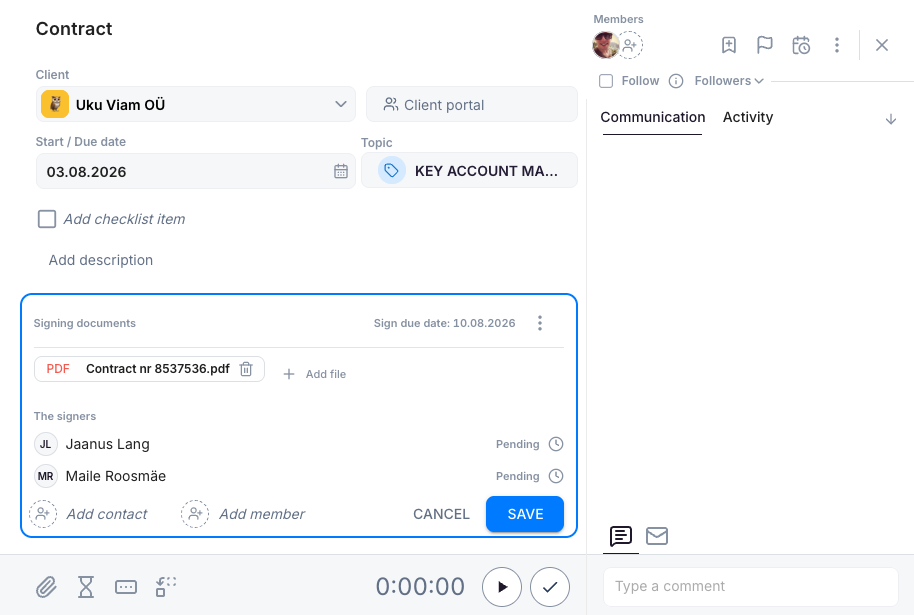
Anhängen, Unterzeichner hinzufügen, speichern.
Öffnen Sie die Aufgabe, in der die Arbeit bereits liegt. Hängen Sie die PDF an, fügen Sie die Personen hinzu, die unterschreiben müssen – Ihr Team, die Portalkontakte Ihres Mandanten, oder beides – legen Sie bei Bedarf ein Unterschriftsdatum fest und speichern Sie. Das ist die gesamte Einrichtung.
- PDF, DOC oder DOCX – Word-Dateien werden automatisch in PDF umgewandelt
- Unterzeichner werden zu Verantwortlichen, sodass die Aufgabe in ihrer Warteschlange erscheint
- Mandantenportal-Kontakte erhalten eine „Prüfen und unterschreiben“-E-Mail aus Ihrem eigenen Postfach
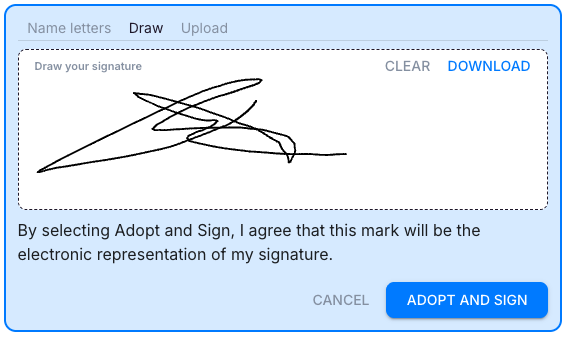
Eintippen, zeichnen oder hochladen.
Ihr Mandant öffnet den Link und sieht Unterschriftsanfragen oben in seinem Mandantenportal-Dashboard. Ein Klick, einer von drei Wegen zu unterschreiben, und er ist fertig – kein Konto zu erstellen, keine App zu installieren, keine Anbietermarke im Weg.
- Namensbuchstaben: ihr Name, in einer Unterschriftenschrift dargestellt
- Zeichnen: ein Finger auf dem Smartphone, eine Maus am Laptop
- Hochladen: eine PNG-Datei der Unterschrift, die sie bereits verwenden
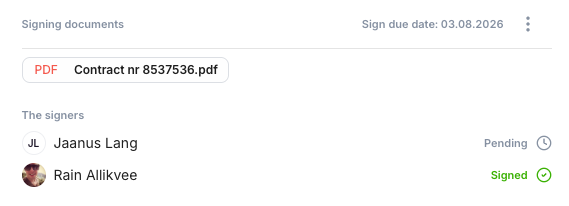
Sie sehen, auf wen Sie noch warten.
Jeder Unterzeichner trägt einen Status, der sich von selbst bewegt: Ausstehend, bis er die Datei öffnet, Angesehen, sobald er es getan hat, Unterschrieben, wenn er fertig ist. Kein Neuladen, und niemand muss drei Personen anschreiben, um herauszufinden, wer noch nicht dazugekommen ist. Sobald die letzte Unterschrift eintrifft, wird die unterschriebene PDF auf der Aufgabe gespeichert, und alle Zugewiesenen werden in Uku benachrichtigt.
- Mit der Maus über einen Status fahren, um zu sehen, wann genau er sich geändert hat
- Die unterschriebene Datei landet auf der Aufgabe, die Originale bleiben daneben erhalten
- Ändern Sie das Dokument, und die Unterschriften werden zurückgesetzt, weil eine Unterschrift zu der Seite gehört, auf der sie geleistet wurde
Entscheiden Sie, wo die Unterschrift landet.
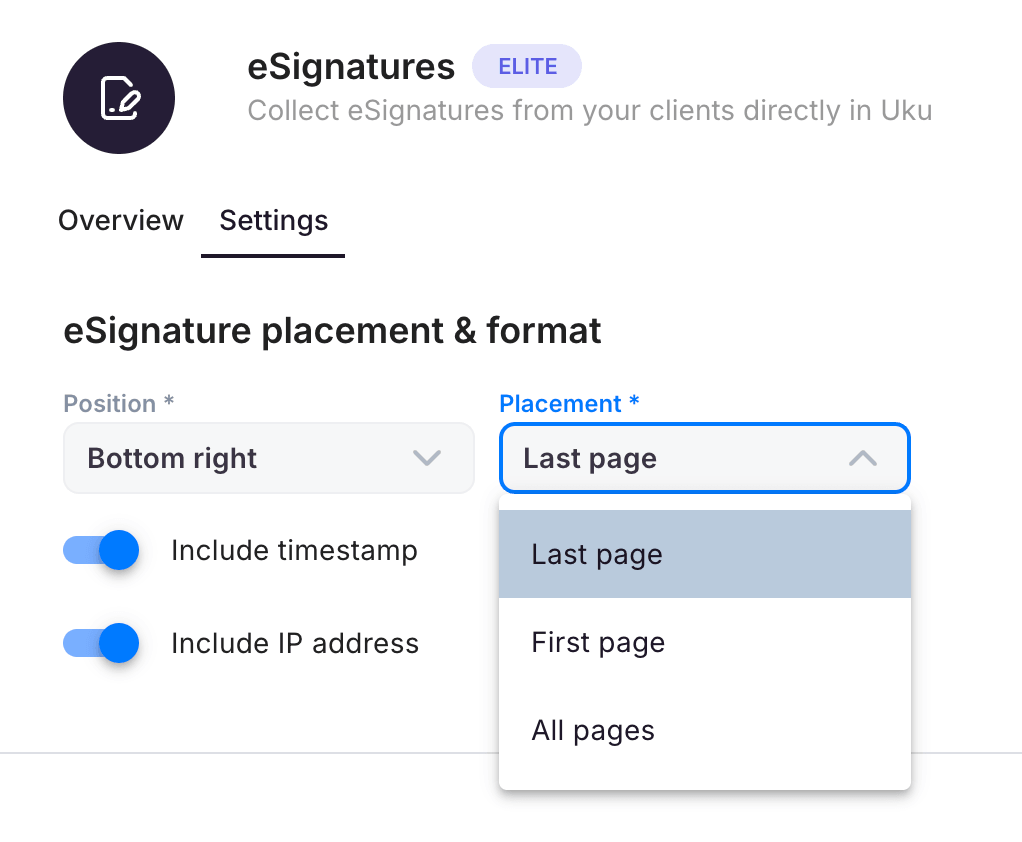
Wie ein unterschriebenes Dokument aussieht, ist eine Entscheidung der Kanzlei, nicht pro Dokument. Öffnen Sie den Einstellungen-Tab der App, wählen Sie Ecke und Seite, legen Sie fest, ob Zeitstempel und IP-Adresse neben der Markierung gedruckt werden – und jedes Dokument, das Sie danach senden, kommt so gestempelt zurück.
- Position: in welcher Ecke der Seite die Unterschrift sitzt
- Platzierung: letzte Seite, erste Seite oder jede Seite
- Nachweis: Zeitstempel und IP neben der Markierung gedruckt, oder von der Seite weggelassen
Unterschreiben, das sich wie Teil des Jobs anfühlt.
Unterschreiben ist Teil der Arbeit, deshalb liegt es dort, wo die Arbeit liegt.
Drei Wege zu unterschreiben
Den Namen eintippen und von Uku darstellen lassen, mit der Maus oder dem Finger zeichnen, oder eine PNG-Datei einer echten Unterschrift hochladen.
Aus Ihrem eigenen Postfach
Die E-Mail „Prüfen und unterschreiben“ wird über Ihr verbundenes Gmail oder Outlook versendet. Ihr Mandant hört von Ihnen, nicht von einem Signaturanbieter.
Ein Unterschriftsdatum
Legen Sie fest, bis wann es erledigt sein soll. Liegt das Datum außerhalb des Zeitrahmens der Aufgabe, bietet Uku an, die Aufgabe entsprechend zu verschieben.
Ein Prüfprotokoll
Unterschriftsbild, IP-Adresse und Zeitstempel werden für jede Unterschrift erfasst und direkt auf das Dokument gestempelt.
PDF, DOC oder DOCX rein
Ein PDF kommt heraus, gespeichert auf der Aufgabe in der Unterschriftsfarbe, mit den Originaldateien daneben.
Die Fragen, die Kanzleien vor dem Wechsel stellen.
- Kann mein Mandant ohne ein Konto bei einem weiteren Anbieter unterschreiben?
- Kommt die E-Mail von unserer eigenen Adresse, nicht von einem Signaturunternehmen?
- Kann ich sehen, wer noch nicht unterschrieben hat, ohne nachzufragen?
- Können zwei Personen dasselbe Dokument unterschreiben?
- Kann ich eine Word-Datei senden und eine PDF zurückbekommen?
- Kann ich entscheiden, wo auf der Seite die Unterschrift landet?
- Werden Zeitstempel und IP für jede Unterschrift erfasst?
- Bleiben die Originaldateien beim Unterschreiben erhalten?
Jede Unterschrift trägt ihren eigenen Nachweis.
Eine überwachte elektronische Unterschrift mit Prüfprotokoll – keine qualifizierte digitale Signatur, und kein Personalausweis, Mobile-ID oder Smart-ID. Die erste Frage unten erklärt, was das abdeckt und was nicht.
Fragen zur E-Signatur.
Was für eine E-Signatur ist das?
Eine überwachte elektronische Unterschrift mit Prüfprotokoll. Wenn jemand unterschreibt, zeichnet Uku das Unterschriftsbild, die IP-Adresse und den Zeitstempel auf und stempelt die Unterschrift direkt auf das Dokument. Es handelt sich nicht um eine kryptografische oder qualifizierte digitale Signatur, und es wird kein Personalausweis, Mobile-ID oder Smart-ID verwendet. Sie eignet sich für Mandatsvereinbarungen, Geheimhaltungsvereinbarungen, Einwilligungen und interne Freigaben. Wenn ein bestimmtes Dokument in Ihrer Rechtsordnung eine qualifizierte elektronische Signatur tragen muss, nutzen Sie dafür einen spezialisierten Anbieter – und prüfen Sie Ihre eigenen Anforderungen, statt sich auf unsere Angabe zu verlassen.
Welche Tarife beinhalten E-Signaturen?
Solo, Elite und Enterprise. Der Tarif Team beinhaltet keine E-Signaturen. Inhaber und Administratoren aktivieren die App unter Einstellungen & Apps.
Wir zahlen bereits für DocuSign. Warum sollten wir wechseln?
Weil für die Dokumente, die eine Kanzlei tatsächlich unterschreibt, ein separates Tool ein separater Arbeitsort ist. In Uku geht die Anfrage aus der Aufgabe heraus, in der die Arbeit bereits liegt, die E-Mail kommt von Ihrem eigenen verbundenen Gmail oder Outlook statt von einem Signaturanbieter, und der Mandant unterschreibt in dem Portal, das er bereits für Dokumente und Fragen nutzt. Es ist in Ihrem Tarif enthalten und wird pro Mitarbeiter, nicht pro Unterschrift berechnet. Wenn Sie auch Verträge an Personen außerhalb Ihrer Mandantenliste senden, behalten Sie dafür das Spezial-Tool – Uku unterschreibt mit Ihrem Team und Ihren Portalkontakten.
Wer kann unterschreiben?
Mitglieder Ihres Teams und Mandantenportal-Kontakte des Mandanten, zu dem die Aufgabe gehört. Ein Kontakt benötigt ein aktives Mandantenportal-Konto – eines, das eingeladen wurde und angenommen hat. Personen außerhalb Ihres Teams und Ihrer Portalkontakte können nicht als Unterzeichner hinzugefügt werden.
Kann ich eine Unterschriftsreihenfolge festlegen?
Nein. Alle, die Sie hinzufügen, unterschreiben parallel, und Sie beobachten die Status unabhängig voneinander. Wenn eine Unterschrift wirklich vor einer anderen erfolgen muss, senden Sie sie als zwei Dokumente.
Erinnert Uku Personen, die noch nicht unterschrieben haben?
Sie können ein Unterschriftsdatum festlegen, und der Status jedes Unterzeichners ist sichtbar als Ausstehend, Angesehen oder Unterschrieben – so sehen Sie, wer es aufhält, ohne nachzufragen. Uku sendet keine automatischen Erinnerungs-E-Mails, der Anstoß liegt also weiterhin bei Ihnen.
Was passiert, wenn ich das Dokument ändere, während Personen unterschreiben?
Jede bisher gesammelte Unterschrift wird zurückgesetzt, und alle werden gebeten, erneut zu unterschreiben. Das ist beabsichtigt: Eine Unterschrift gehört zu dem Dokument, das dem Unterzeichner vorlag, nicht zu einer Datei, die danach geändert wurde.
Welche Dateitypen kann ich senden, und was kommt zurück?
Senden Sie PDF, DOC oder DOCX. DOC und DOCX werden automatisch in PDF umgewandelt, sodass die unterschriebene Datei immer ein PDF ist. Sie wird zusammen mit den Originalen, die erhalten bleiben, wieder auf der Aufgabe gespeichert.
Haben Sie eine Frage? Kontakt aufnehmen – echte Menschen antworten.
Von Kanzleien durchgehend top bewertet.





Entdecken Sie den Rest von Uku.
Arbeit erledigen
Mandanten betreuen
Rentable Kanzlei führen
 QuickBooks
  Xero
Xero  Gmail
Gmail  Google Drive
  Dropbox
  Zapier
  Microsoft 365









Steigern Sie Ihre Effizienz mit leistungsstarker und zugleich einfach zu bedienender Kanzleisoftware.
„Schaffen wir einen Traum, in dem das Team glücklich ist, die Mandanten gut betreut werden und die Gewinne fair sind.“ – Rain Allikvee, Mitgründer von Uku