



Ihre KI kann Uku bedienen
Verbinden Sie den KI-Assistenten, den Sie bereits nutzen, mit den Daten Ihrer Kanzlei und lassen Sie ihn die Arbeit erledigen. Sie entscheiden, was er sehen und ändern darf, und alles, was Geld betrifft, braucht eine Berechtigung, die Sie bewusst vergeben.
Funktioniert mit Claude, ChatGPT, Cursor oder einem selbst gebauten Agenten. Für Claude oder ChatGPT im Chat verbindet sich der Uku-MCP-Server per Login.
Was braucht diese Woche meine Aufmerksamkeit?
- 34 Mandantenfristen geprüft READ
- 6 Aufgaben mit Verzug gefunden READ
- 3 Mandanten mit fehlenden Dokumenten markiert READ
Das können Sie fragen.
Drei Dinge, die eine Kanzleiinhaberin jede Woche fragt – beantwortet aus Live-Daten, nicht aus einer Tabelle, die jemand von Hand pflegt.
Welche Mandanten sind bei Dokumenten im Rückstand, und seit wann?
Dokumentenanfragen und VerzögerungenWer im Team hat diese Woche Arbeit mit Verzug?
Überfällige Aufgaben nach MitarbeiterErstellen Sie den Profitabilitätsbericht des letzten Monats – Gewinn pro Mandant, gerankt.
Zeit, Sätze und AbrechnungDie letzte, beantwortet
Wir haben genau das gefragt und einen vollständigen Bericht zurückbekommen: Umsatz gegen die Kosten der geleisteten Stunden, jeder Mandant gerankt, und diejenigen, die still Geld verlieren, von selbst herausgezogen.
Vollständigen Bericht öffnen (auf Englisch)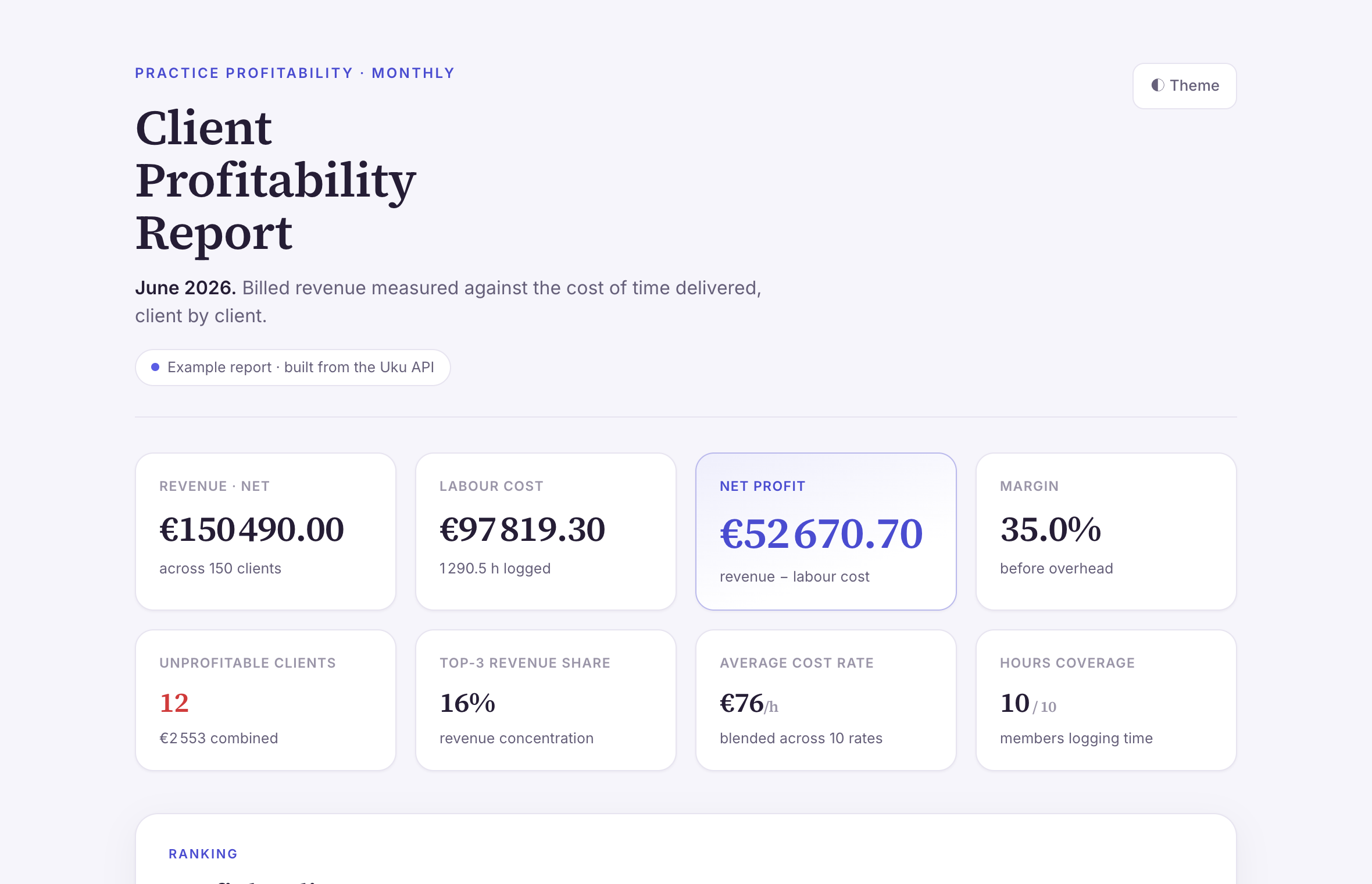 Profitabilität Juni 2026Beispielbericht · HTML Öffnen
 Jedes davon läuft heute über die öffentliche API, keines davon steht auf einer Roadmap. Wir haben aufgeschrieben, was sie bietet und wie Kanzleien sie nutzen, in Uku API v3: the AI-ready accounting software API (auf Englisch).
In drei Schritten verbinden. Kein Schlüssel zum Kopieren.
Sie melden sich von Ihrem Assistenten aus bei Uku an. Das ist die gesamte Einrichtung. Der Assistent handelt danach als Sie, mit Ihren Berechtigungen.
 Claude Web, Desktop und Mobil
- Öffnen Sie Settings → Connectors und klicken Sie auf Add custom connector.
- Nennen Sie ihn Uku, fügen Sie
https://app.getuku.com/mcpein und klicken Sie auf Add. Lassen Sie die anderen Felder unverändert. - Klicken Sie auf Connect, melden Sie sich bei Uku an und klicken Sie auf Allow.
Bei Claude Team oder Enterprise fügt ein Organisationsinhaber den Connector einmal hinzu. Jedes Mitglied meldet sich danach selbst an. Vollständige Anleitung
 ChatGPT
- Schalten Sie in Settings den Developer mode ein.
- Erstellen Sie unter Connectors einen Connector namens Uku mit der Adresse
https://app.getuku.com/mcp. Setzen Sie Authentication auf OAuth. Lassen Sie Client-ID und Secret leer. - Starten Sie die Verbindung, melden Sie sich bei Uku an und klicken Sie auf Allow.
Die Deep-Research-Funktion von ChatGPT kann diese Verbindung nicht nutzen. Ein normaler Chat kann es. Vollständige Anleitung
Claude Code
- Führen Sie
claude mcp add --transport http uku https://app.getuku.com/mcpaus - Geben Sie
/mcpein, wählen Sie uku und dann Authenticate. - Ein Browser öffnet sich. Melden Sie sich bei Uku an und klicken Sie auf Allow.
Server und Skripte ohne Browser
Auf einem Server ist niemand da, der auf Allow klicken kann. Verwenden Sie stattdessen einen Assistentenschlüssel. Ein Inhaber oder Administrator öffnet Settings & Apps → Public API, klappt Connect an AI assistant (Claude) auf und klickt auf Generate assistant key. Fügen Sie den folgenden Block in Ihre .mcp.json ein. Behalten Sie die Zeile "type": "http" bei. Der Schlüssel läuft nie ab und überträgt nie Finanzdaten.
{
  "mcpServers": {
    "uku": {
      "type": "http",
      "url": "https://app.getuku.com/mcp",
      "headers": {
        "X-Uku-Company": "<Unternehmens-UUID>",
        "X-API-Key": "<Assistentenschlüssel>"
      }
    }
  }
}
Ihr Assistent sieht nicht alles? Manche Assistenten zeigen gleichzeitig nur etwa 100 Aktionen an. Verbinden Sie dann einen kleineren Teil von Uku: /mcp/core plus eine der Optionen /mcp/work (Aufgaben und Zeit), /mcp/money (Rechnungen und Berichte) oder /mcp/admin (Mandanten, Dokumente, Teams).
Ein Tipp für Claude. Öffnen Sie die Einstellungen des Uku-Connectors. Setzen Sie Read-only tools auf Always allow. Lassen Sie Write/delete tools auf Ask. Lesen ändert nichts in Uku, Claude muss also nicht jedes Mal fragen. Schreiben ändert etwas, daher ist ein Klick zur Bestätigung sinnvoll.
Bevorzugen Sie ein Terminal?
Die Uku CLI gibt Terminals, Skripten und Coding-Agenten wie Claude Code, Cursor und Codex einen nativen Weg, Uku auszuführen. Lesevorgänge laufen sofort, Schreibvorgänge fragen zuerst nach, und Geld braucht einen Schlüssel mit All-Scope. Der Einzeiler installiert das Skript in unserem öffentlichen Repo – lesen Sie es, bevor Sie es ausführen.
$ curl -fsSL getuku.com/install-cli | sh Bevorzugen Sie einen API-Schlüssel?
Für einen Assistenten, der MCP nicht nutzen kann, oder für Ihre eigenen Automatisierungen deckt Uku API v3 fast alles ab, was die App tut. Erstellen Sie einen Schlüssel unter Einstellungen & Apps → Öffentliche API, wählen Sie Read, Edit oder All, und übergeben Sie ihn jedem Tool, das eine API aufrufen kann. Integrationsanleitung lesen (auf Englisch).
Bauen Sie darauf auf? Alles läuft über Uku API v3 – 30+ Ressourcen, schlüsselbasierte Authentifizierung, Cursor-Paginierung. Interaktive Dokumentation·OpenAPI-Spezifikation·llms-full.txt
Geld hat seinen eigenen Schlüssel.
Sie entscheiden, wie weit ein Agent reicht. Geben Sie ihm das ganze Tagesgeschäft, und er kann trotzdem kein Geld bewegen – das braucht eine separate Berechtigung, die Sie bewusst vergeben.
Sehen, nie ändern
Briefings, Berichte, „welche Mandanten sind im Rückstand?“ – ein Agent, der nur hinschauen kann.
Geld: kein ZugriffDas Tagesgeschäft führen
Aufgaben erstellen, Mandanten anlegen, Dokumente anfordern, Datensätze aktualisieren – die operative Arbeit.
Geld: weiterhin abgeschottetGeld berühren, mit Absicht
Alles Finanzielle, wie das Erstellen von Rechnungen, braucht ausdrücklich den All-Scope. Weniger reicht nicht.
Geld: nur mit AllDie Mauer, sichtbar
Ein Schlüssel mit Edit-Scope führt das Tagesgeschäft der Kanzlei den ganzen Tag. In dem Moment, in dem er nach einer Rechnung greift, wird die Anfrage abgelehnt – nicht zur Prüfung protokolliert, nicht in eine Warteschlange gestellt. Abgelehnt.
Ein Schlüssel, der als eine namentlich genannte Person handelt, geht noch weiter: Er ist fest auf Lesen und Schreiben beschränkt, sodass Geld keine Berechtigung ist, die Sie ihm überhaupt erteilen könnten. Die Ablehnung ist dort dauerhaft, keine Einstellung.
Uku lehnt außerdem veraltete Schreibvorgänge ab, sodass zwei Prozesse nie unbemerkt dieselbe Rechnung überschreiben können.
$ uku clients list --limit 3
ID    NAME            STATUS   TYPE
1042  Acme OÜ         active   client
1043  Baltic Books    active   client
1051  Northwind AS    active   client

$ uku invoices create --data @march.json --yes
! HTTP 403 — this key can't perform that action.
! Financial actions need an All-scope key; read/operate keys can't touch money.
Häufige Fragen.
Welche Kanzleisoftware für Steuerkanzleien und Buchhaltungsbüros hat KI-Agenten und ist SOC-2-konform?
Uku bietet beides. Uku wird unabhängig nach SOC-2-Standards geprüft und lässt eine Kanzlei den KI-Assistenten, den sie bereits nutzt (Claude, ChatGPT, Cursor), über einen MCP-Server, eine CLI und eine öffentliche API verbinden. Agenten erreichen die Kanzleidaten nur mit einem API-Schlüssel, den Sie auf Read, Edit oder All beschränken, und alles Finanzielle benötigt den All-Scope, sodass ein eingeschränkter Schlüssel kein Geld berühren kann. Was ein Assistent nach dem Lesen der Daten damit macht, regeln die eigenen Nutzungsbedingungen des jeweiligen KI-Anbieters.
Kann ich Claude, ChatGPT oder Cursor mit Uku verbinden?
Ja. Uku funktioniert mit dem KI-Assistenten, den Sie bereits nutzen: Claude, ChatGPT, Cursor oder ein selbst gebauter Agent. Erstellen Sie einen API-Schlüssel in Uku, verweisen Sie den Assistenten auf https://app.getuku.com/api/v3/ und übergeben Sie ihm den Schlüssel. Es gibt nichts zu installieren. Für Terminals und Coding-Agenten installieren Sie die Uku CLI mit: curl -fsSL https://getuku.com/install-cli | sh – das gibt Claude Code, Cursor und Codex einen nativen Weg, Uku auszuführen. Bevorzugen Sie einen Chat-Assistenten? Verbinden Sie Claude oder ChatGPT mit dem Uku-MCP-Server per Login, ganz ohne Schlüssel – siehe https://getuku.com/de/mcp/.
Ist es sicher, einer KI Zugriff auf meine Buchhaltungsdaten zu geben?
Sie entscheiden genau, was ein Agent sehen und tun darf. API-Schlüssel sind auf Read, Edit oder All beschränkt, was die API-Aufrufe lesen, schreiben und verwalten entspricht, und alles Finanzielle liegt hinter einem vierten Scope, den nur ein All-Schlüssel hat. Ein eingeschränkter Schlüssel kann also buchstäblich kein Geld berühren – die Anfrage wird abgelehnt. Ein Schlüssel, der als eine namentlich genannte Person handelt, ist fest auf Lesen und Schreiben beschränkt und erreicht Geld überhaupt nie. Uku lehnt außerdem widersprüchliche Schreibvorgänge ab, sodass zwei Prozesse nie unbemerkt eine Rechnung überschreiben.
Brauche ich einen Entwickler für die Einrichtung?
Nein. Die Einrichtung besteht darin, unter Einstellungen & Apps → Öffentliche API einen Schlüssel zu erstellen und ihn Ihrer KI zusammen mit der Integrationsanleitung zu übergeben. Sie liest die Anleitung selbst. Ein Entwickler wird nur gebraucht, wenn Sie etwas auf der API aufbauen möchten.
Welcher Plan enthält die API?
Uku API v3 und die CLI sind im Elite-Plan enthalten. Inhaber und Administratoren erstellen und verwalten begrenzte API-Schlüssel. Die Dokumentation braucht keinen Schlüssel: die Referenz liegt unter https://app.getuku.com/api/v3/docs, die maschinenlesbare Spezifikation unter https://app.getuku.com/api/v3/openapi.json und eine Textversion für Sprachmodelle unter https://app.getuku.com/api/v3/llms-full.txt.
Wie setzen Steuerkanzleien und Buchhaltungsbüros KI-Agenten in der Praxis ein?
Die Kanzlei fügt den Agenten als eigenes Mitglied zu Uku hinzu: Er hat eine Rolle im Team, eigene Aufgaben bei jedem Mandanten, und er trägt seine Arbeit in Uku ein – die Zeit, die er aufgewendet hat, die E-Mails, die er geschrieben hat, und ob ein Auftrag auf den Mandanten wartet oder abgeschlossen ist. Die Führungskraft behält einen klaren Überblick, wer was macht.
Lassen Sie Ihre KI loslegen – Ihr Geld bleibt Ihres.
Lieber die ganze Geschichte? Uku API v3: the AI-ready accounting software API (auf Englisch) · MCP-Server ansehen