




Digital signering utan att lämna uppgiften.
I Uku skickas uppdragsbrevet för digital signering från uppgiften där det redan hör hemma, kunden signerar i portalen hen redan använder och den signerade PDF:en kommer tillbaka till samma ställe. Inget separat signeringsverktyg att köpa, logga in i eller förklara.
- Uppdragsbrev, sekretessavtal, samtycken: pappren som annars försenar uppdragets start
- Tre sätt att signera: skriv, rita eller ladda upp en signatur
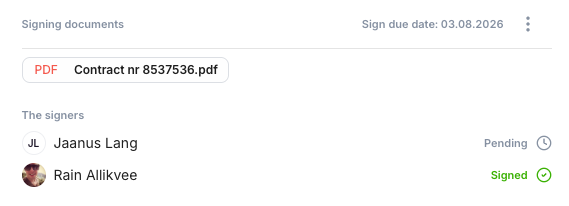
- Väntar → Visad → Signerad i realtid, så att du vet vem du ska påminna
4,8 · 300+ recensioner · Inget kreditkort krävs
Uppdragsbrevet skrivs på måndagen och signeras två veckor senare. Ingen har något emot det. Det hamnar bara utanför arbetsflödet: exportera, bifoga, mejla, vänta. Kunden skriver ut det, skriver under och fotograferar det på köksbordet. Sedan måste någon komma ihåg att fråga igen. Arbetet har inte börjat, klockan har inte börjat ticka och ingen har gjort något fel.
Sätt att signera
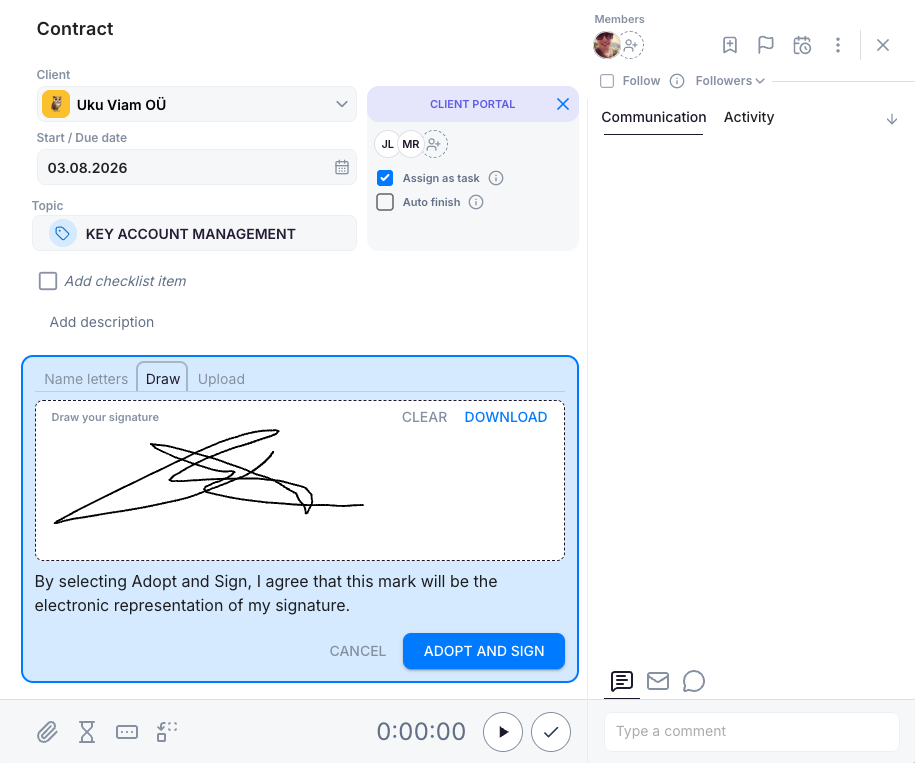
Skriv namnet så återger Uku det, rita på en pekskärm eller med musen, eller ladda upp en PNG med en riktig namnteckning. Det som kunden föredrar.
Nya inloggningar för kunden
Kunden signerar i kundportalen hen redan använder för att skicka dokument och svara på frågor. Inget nytt att skapa, komma ihåg eller få förklarat i telefon.
PDF tillbaka på uppgiften
Signerad, stämplad och sparad där arbetet redan finns, med originalfilerna kvar bredvid.
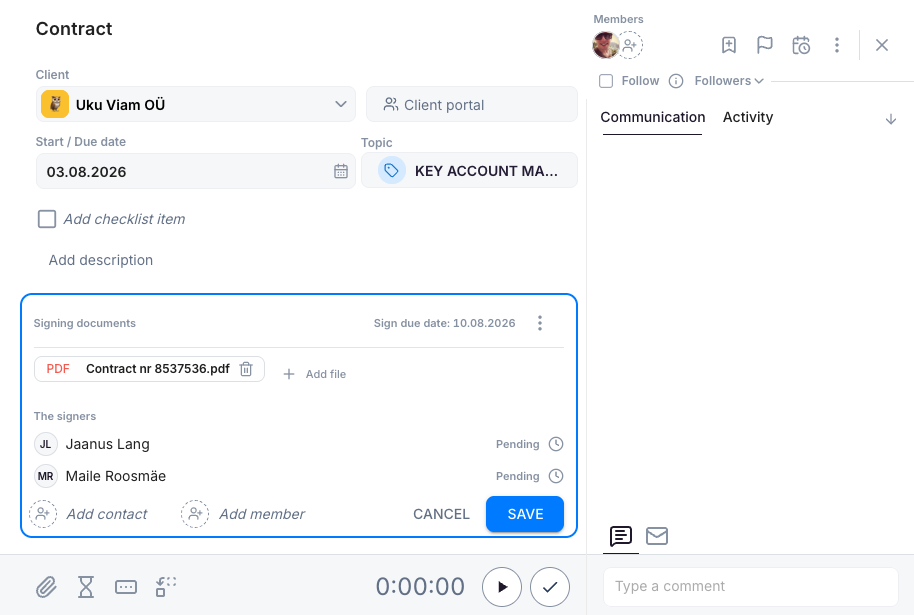
Bifoga, lägg till undertecknare, spara.
Öppna uppgiften där arbetet redan finns. Bifoga PDF:en, lägg till dem som ska signera – ditt team, kundens portalkontakter eller båda – ange ett datum för signeringen om det spelar roll, och spara. Det är allt.
- PDF, DOC eller DOCX – Word-filer konverteras automatiskt till PDF
- Undertecknarna blir ansvariga på uppgiften, så att den syns i deras lista
- Kundportalkontakter får ett mejl, ”Granska och signera”, från din egen inkorg
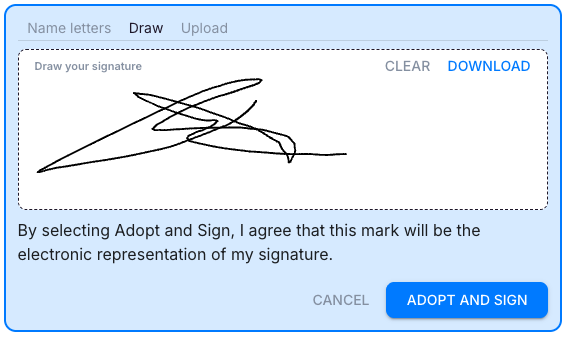
Skriv, rita eller ladda upp.
Kunden öppnar länken och ser signeringsförfrågningar högst upp på startsidan i sin kundportal. Ett klick, ett av tre sätt att signera, och sedan är det klart – inget konto att skapa, ingen app att installera, ingen främmande leverantörslogga i vägen.
- Namn: namnet återgivet med handstil
- Rita: med fingret i mobilen eller med musen på datorn
- Ladda upp: en PNG med den namnteckning man redan använder
Du ser vem du väntar på.
Varje undertecknare har en status som uppdateras automatiskt: Väntar tills dokumentet öppnas, Visad när det har öppnats och Signerad när det är klart. Ingen uppdatering av sidan, och inga mejl till tre personer för att ta reda på vem som inte har hunnit. När den sista signaturen kommer in sparas den signerade PDF:en på uppgiften och alla ansvariga får en avisering i Uku.
- För muspekaren över en status för att se exakt när den ändrades
- Den signerade filen sparas på uppgiften, originalen ligger kvar bredvid
- Ändrar du dokumentet nollställs signaturerna, eftersom en signatur hör till den sida den gavs på
Bestäm var signaturen hamnar.
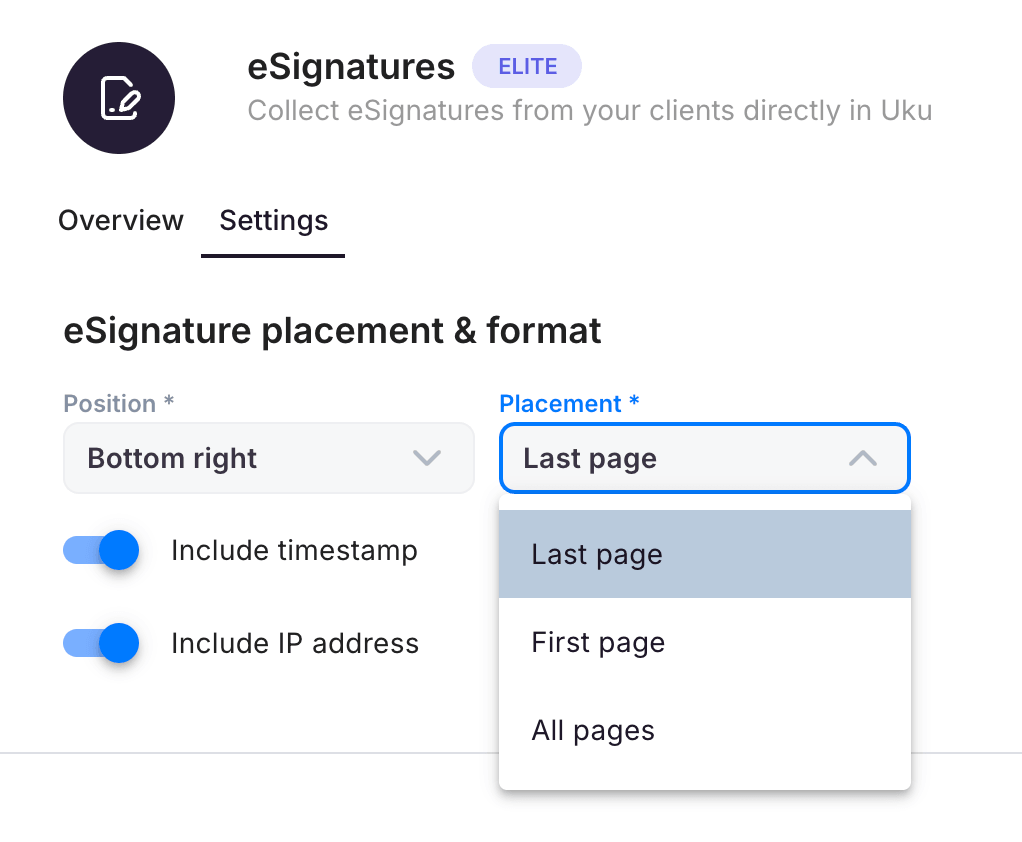
Hur ett signerat dokument ser ut är ett beslut för hela byrån, inte för varje dokument. Öppna appens flik Inställningar, välj hörn och sida, och välj om tidpunkten och IP-adressen ska skrivas ut bredvid signaturen – så kommer varje dokument du skickar därefter tillbaka stämplat på det sättet.
- Position: i vilket hörn av sidan signaturen hamnar
- Placering: sista sidan, första sidan eller alla sidor
- Bevis: tidpunkt och IP-adress utskrivna bredvid signaturen, eller utelämnade
Signering som fungerar som en del av jobbet.
Signeringen är en del av jobbet, så den finns där jobbet finns.
Tre sätt att signera
Skriv namnet och låt Uku återge det, rita signaturen med musen eller fingret, eller ladda upp en PNG med en riktig namnteckning.
Från din egen inkorg
Mejlet ”Granska och signera” skickas via din kopplade Gmail eller Outlook. Kunden hör från dig, inte från en signeringsleverantör.
Ett datum för signering
Ange när det ska vara klart. Om datumet ligger utanför uppgiftens tidsram erbjuder Uku att flytta uppgiften så att de stämmer.
En händelselogg
Signaturbild, IP-adress och tidpunkt registreras för varje signatur och stämplas på själva dokumentet.
PDF, DOC eller DOCX in
En PDF ut, sparad på uppgiften i signaturfärgen, med originalfilerna kvar bredvid.
Frågorna byråer ställer innan de byter.
- Kan min kund signera utan att skapa ett konto hos ännu en leverantör?
- Kommer mejlet från vår adress, inte från ett signeringsföretag?
- Kan jag se vem som inte har signerat utan att fråga?
- Kan två personer signera samma dokument?
- Kan jag skicka en Word-fil och få tillbaka en PDF?
- Kan jag bestämma var på sidan signaturen hamnar?
- Registreras tidpunkt och IP-adress för varje signatur?
- Finns originalfilerna kvar efter signeringen?
Varje signatur bär sina egna bevis.
En elektronisk signatur med händelselogg: signaturbild, tidpunkt och IP-adress stämplas på dokumentet, samma typ av e-signatur som är vanlig i USA och Storbritannien. Det är inte en kvalificerad digital signatur, och den använder inte BankID eller någon annan e-legitimation. Den första frågan nedan förklarar vad det täcker och inte täcker.
Frågor om digital signering.
Vilken typ av elektronisk signatur är det här?
En elektronisk signatur med händelselogg. När någon signerar registrerar Uku signaturbilden, IP-adressen och tidpunkten och stämplar signaturen på dokumentet. Det är samma typ av e-signatur som är vanlig i USA och Storbritannien. Det är inte en kryptografisk eller kvalificerad digital signatur, och den använder inte BankID eller någon annan e-legitimation. Den passar för uppdragsbrev, sekretessavtal, samtycken och interna godkännanden. Om ett visst dokument måste ha en kvalificerad elektronisk signatur i ditt land, använd en specialiserad leverantör för just det dokumentet – och kontrollera vilka krav som gäller för dig i stället för att lita på vårt ord.
Vilka planer innehåller digital signering?
Solo, Elite och Enterprise. Planen Team innehåller inte digital signering. Ägare och administratörer aktiverar appen under Inställningar och appar.
Vi betalar redan för DocuSign. Varför ska vi byta?
Eftersom ett separat verktyg blir ännu ett ställe att arbeta på, för de dokument som en redovisningsbyrå faktiskt skickar för signering. I Uku skickas förfrågan från uppgiften där arbetet redan finns, mejlet kommer från din egen kopplade Gmail eller Outlook i stället för från en signeringsleverantör, och kunden signerar i portalen hen redan använder för dokument och frågor. Det ingår i din plan och prissätts per användare, inte per signatur. Om du också skickar avtal till personer utanför kundlistan, behåll specialverktyget för dem – i Uku signerar ditt team och dina portalkontakter.
Vem kan signera?
Medarbetare i ditt team och kundportalkontakter hos den kund som uppgiften hör till. En kontakt behöver ett aktivt konto i kundportalen – ett som har bjudits in och accepterats. Personer utanför ditt team och dina portalkontakter kan inte läggas till som undertecknare.
Kan jag bestämma i vilken ordning man signerar?
Nej. Alla du lägger till signerar parallellt, och du ser varje persons status ändras var för sig. Om en signatur verkligen måste komma före en annan, skicka dem som två dokument.
Påminner Uku dem som inte har signerat?
Du kan ange ett datum då signeringen ska vara klar, och varje undertecknares status visas som Väntar, Visad eller Signerad – så ser du vem det hänger på utan att fråga. Uku skickar inga automatiska påminnelsemejl, så påminnelsen får du fortfarande skicka själv.
Vad händer om jag ändrar dokumentet medan andra signerar?
Alla signaturer som samlats in hittills nollställs och alla ombeds signera igen. Det är avsiktligt: en signatur hör till det dokument som låg framför undertecknaren, inte till en fil som ändrades efteråt.
Vilka filtyper kan jag skicka, och vad får jag tillbaka?
Skicka PDF, DOC eller DOCX. DOC och DOCX konverteras automatiskt till PDF, så den signerade filen är alltid en PDF. Den sparas på uppgiften tillsammans med originalen, som behålls.
Har du en fråga? Kontakta oss – riktiga människor svarar.
Toppbetyg från redovisningsbyråer, gång på gång.






Upptäck resten av Uku.
Få jobbet gjort
Ta hand om kunderna
Driv en lönsam byrå
 Fortnox
  Microsoft 365
  Gmail
Gmail  Google Drive
  Dropbox
  Zapier









Arbeta effektivare med ett omfattande byråstöd som ändå är enkelt att använda.
”Låt oss skapa en dröm där teamet trivs, kunderna är väl omhändertagna och vinsten är rättvis.” – Rain Allikvee, medgrundare av Uku